این فلش های کنار شورت کاتها
توی ویندوز بعضی وقتها خیلی اعصاب خرد کن میشه،
مثل وقتی که آیکون های شورت کارتها
رو عوض میکنی و یه آیکون خوشکل
میزاری اونوقته که به شدت
این فلش ها میره رو اعصاب آدم
همین مشکل رو داشتم یه سرچی
توی گوگل کردم و راه حل حذفش از رجستری رو پیدا کردم
فقط دو نکته :
1. رجیستری همون قلب ویندوزه؛
پس با قلب ویندوز با احتیاط برخورد کنید؛
به چیزایی که نمی دونید دست نزنید
2. از قلب ویندوز نترسید؛ شلوغ هست،
گنگ هست؛ اما بسیار آسونه
نکته مهم:
حتما قبل از حذف کلید هاتون ازشون
یه کپی داشته باشید
تا در صورت بروز مشکل بتونید
برشون گردونید سرجای اصلی
و مشکلتون رو رفع کنید
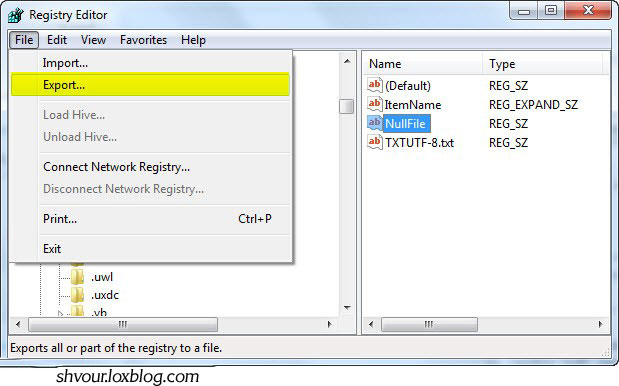
روش خروجی گرفتن از رجیستری بسیار آسونه،
روی کلید مورد نظر کلید میکنید و از منوی فایل
گزینه Export رو انتخاب میکنید،
در آخر کلید مورد نظر رو با نام دلخواه ذخیره میکنید
چند روش رو میگم چون امکان داره نسخه های
مختلفی از ویندوز سون داشته باشید
و یه روش روی یکی شون کار نکنه
روش اول :
روش اول بسیار آسونه و مطمئنا
روی خیلی از نسخه ها جواب میده
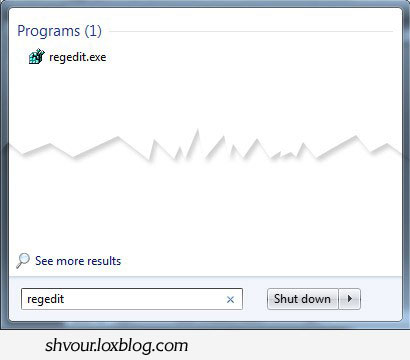
ابتدا باید برنامه ویرایش رجیستری
رو از منوی استارت پیدا و اجرا کنید
توی منوی استارت
کلمه regedit.exe رو تایپ کنید
و برنامه پیدا شده رو اجرا کنید
محیط باز برنامه به این شکل هست
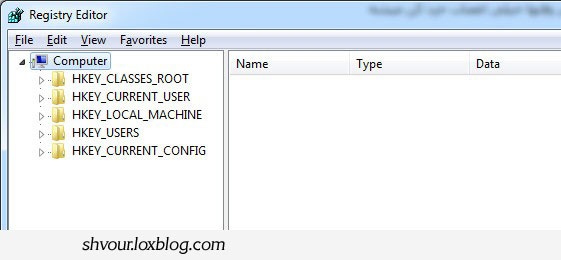
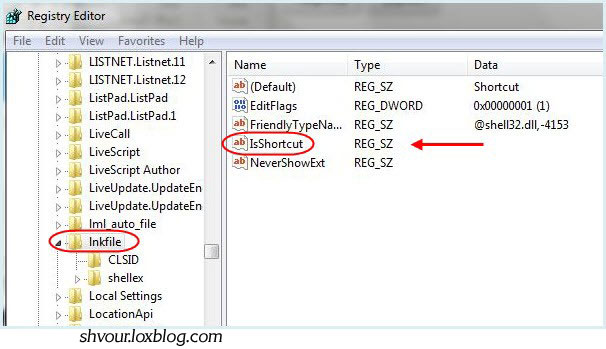
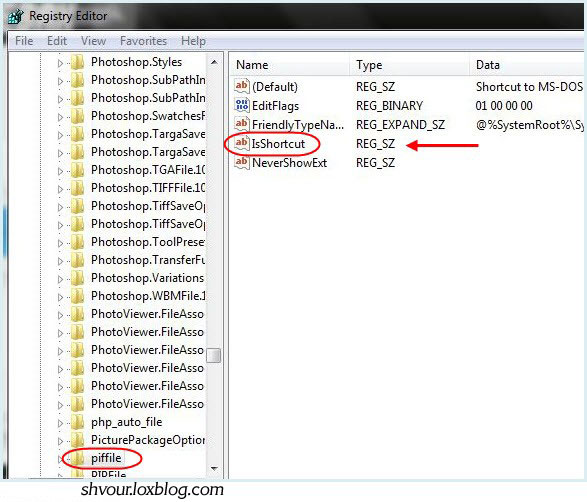
از منوی سمت چپ وارد آدرس
HKEY_CLASSES_ROOT بشید و بعدش
پوشه LNKFILE رو پیدا کنید،
داخل این پوشه که محتویاتش
در سمت راست نشون داده میشه
گزینه IsShortcut رو حذف کنید
و همچنین از پوشه HKEY_CLASSES_ROOT وارد
زیر پوشه PIFFILE بشید
و گزینه IsShortcut رو از این هم حذف کنید
سیستم رو یکبار ری استارت کنید
مشکلتون اگر حل شد دیگه لازم نیست ادامه مطلب رو مطالعه کنید
اما اگر نشد روش دوم هم تست کنید
روش دوم:
برای روش دوم یه کلید رجیستری
به عنوان میانبر ساختم
که کار شما رو بی نهایت راحت میکنه
فقط کافیه دانلودش کنید،
اجراش کنید و سیستم
رو یکبار ری استارت کنید
اما اگر دوست داشتید بصورت دستی
این کار رو انجام بدید میتونید
بقیه مراحل رو گام به گام دنبال کنید
دانلود
ادامه مراحل
از منوی سمت چپ برنامه مسیر زیر رو دنبال کنید
HKEY_LOCAL_MACHINESOFTWARE
MicrosoftWindows
CurrentVersion
ExplorerShell Icons
|
(روی هر اسم پوشه ای که دوبار کلیک کنید زیر مجموعش باز میشه)
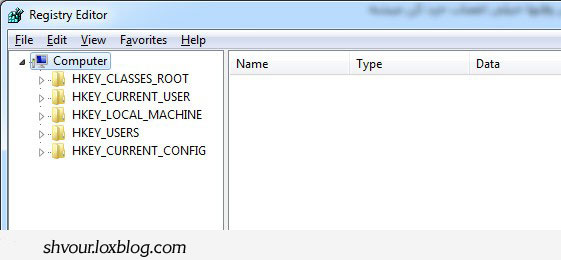
نکته : اگر پوشه Shell Icons موجود بود
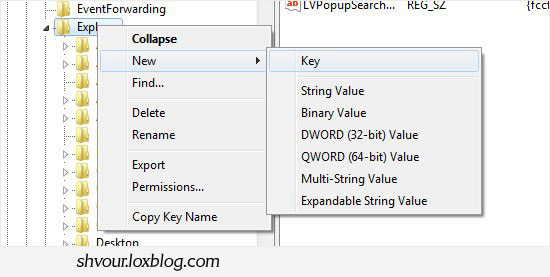
که هیچ وگرنه باید یه پوشه به این نام بسازید
برای ساختنش هم این مراحل رو باید دنبال کنید
روی پوشه Explorer راست کلیک کنید
گزینه new و بعدش گزینه key رو کلیک کنید
پوشهی جدیدی ساخته میشه
که اسمش رو باید بزارید : Shell Icons
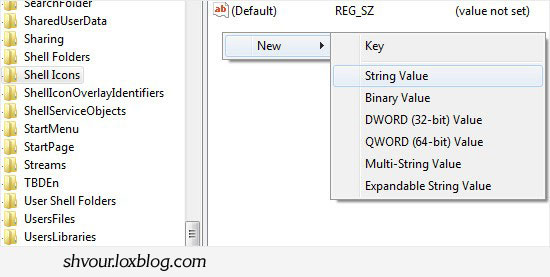
توی پنجره سمت راست راست کلیک کنید
ابتدا گزینه New و بعدش گزینه String Value رو کلیک کنید
اسم فایل ساخته شده رو بزارید29
روی فایل 29 راست کلیک کنید و گزینه Modify رو انتخاب کنید
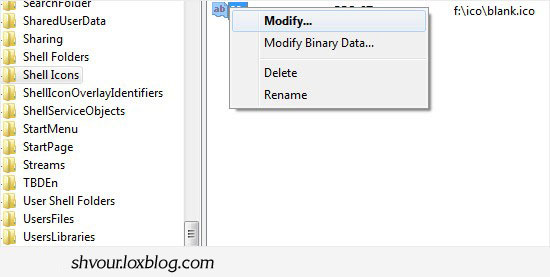
نوشته زیر رو داخل کادر مقدار (Value data) فایل 29 کپی کنید
| %SystemRoot%system32imageres.dll,-121 |
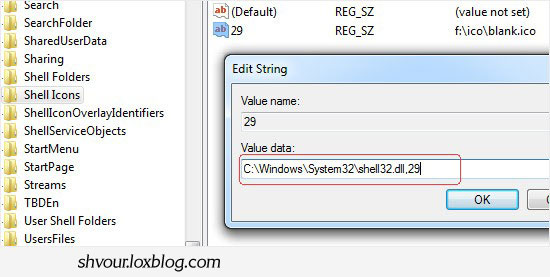
در آخر هم دکمه تایید (Ok) رو کلیک کنید
و سیستم رو یکبار ری استارت کنید.
:: بازدید از این مطلب : 1114
|
امتیاز مطلب : 0
|
تعداد امتیازدهندگان : 0
|
مجموع امتیاز : 0


 عضو شوید
 عضویت سریع
 آمار مطالب
 آمار بازدید


