در صورتی که به هر دلیلی امکان استفاده از DVD ویندوز
برای نصب در حالت UEFI و GPT برای شما میسر نیست،
شما می توانید به راحتی توسط فلش مموری خود اقدام به نصب ویندوز کنید.
نصب ویندوز با فلش مموری سرعت بالاتری نسبت به DVD دارد.
این آموزش تنها برای کسانی است
که میخواهند از این روش استفاده کنند :
آموزش نصب ویندوز در حالت UEFI و GPT برای کامپیوتر و لپ تاپ
چه چیزی لازم داریم ؟
1. یک عدد فلش مموری 4 گیگابایت به بالا
2. دانلود نرم افزار Rufus با حجم کمتر از 1 مگابایت  دریافت
توجه داشته باشید :
Rufus مدام آپدیت می شود و امکانات جدیدی به آن اضافه می شود.
به همین خاطر امکان ویرایش پست با هر آپدیت امکان پذیر نیست.
این آموزش بر اساس نسخه 1.4.12 که لینک آن در بالا قرار گرفته است نوشته شده است.
خوانندگان گرامی :
(قابل توجه کاربران انجمن سافت 98)
درصورتی که می خواهید این مطلب رو در وبلاگ
و یا سایت خودتون قرار بدید لطفاً نام نویسنده فراموش نکنید. با تشکر
شیوه انجام کار :
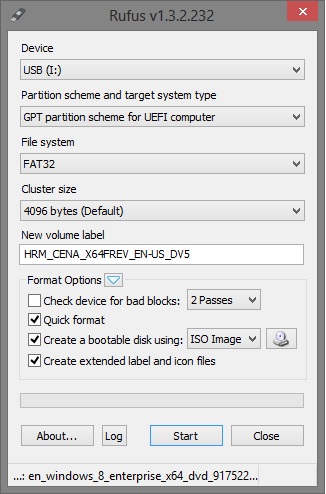
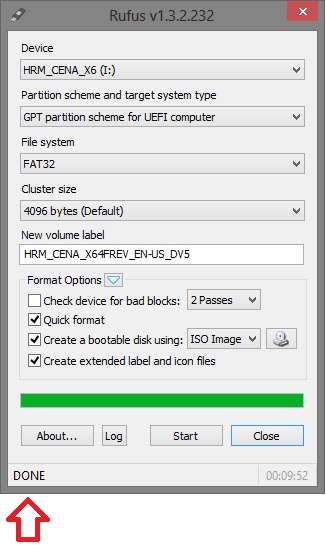
1. نرم افزار Rufus را باز کنید (نسخه 1.4.12).
2. به ترتیب مراحل زیر را انجام دهید :
در بخش Device فلش مموری مورد نظر را انتخاب کنید.
در بخش Format Options با استفاده از کلید  یک فایل
ایمیج ISO از ویندوزی که می خواهید نصب کنید را انتخاب کنید.
در بخش Partition scheme and target system type گزینه
GPT partition scheme for UEFI computer را انتخاب کنید.
در بخش File system گزینه FAT32
در بخش Cluster size گزینه Default را انتخاب کنید.
در بخش Format Options تیک گزینه Quick format را بزنید.
در بخش Format Options تیک کزینه Create extended label and icon files را بزنید.
3. وقتی آماده بودید روی گزینه Start کلیک کنید.
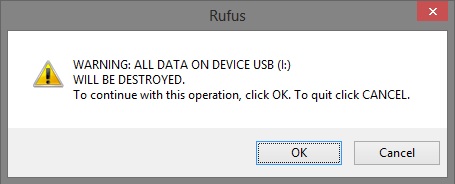
4. با پیغام زیر مواجه می شوید که آیا می خواهید عاملیات فرمت را انجام دهید.
با فرمت کردن کلیه اطلاعات داخل فلش مموری حذف خواهد شد.
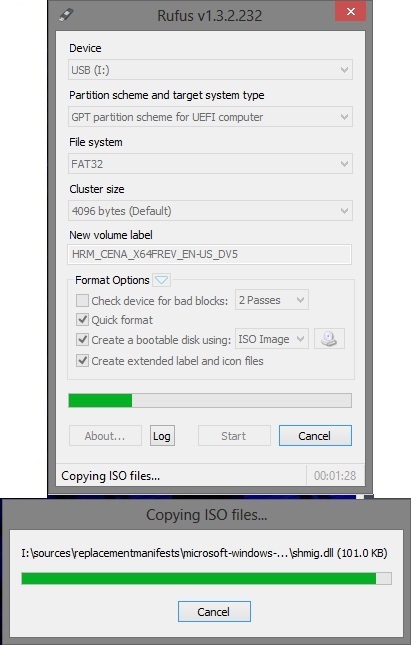
5. منتظر شوید که عملیات فرمت و کپی کردن فایل های ویندوز انجام شود.
6. در صورتی که عبارت DONE را در پایین صفحه دیدید. عملیات موفقیت آمیز بوده است.
ویندوزی
که داری UEFI باشد را ندارم،
چکار کنم ؟
(ویرایش 21 شهريور 94)
روش 1. دانلود ویندوزی که UEFI دارد.
نمونه ای که خودم استفاده میکنم و خیلی هم ازش راضیم !
لینک زیر هستش برای نصب حتی
در حالت غیر UEFI هم به شما پیشنهاد میکنم استفاده کنید.
بدون بوتیبل کردن فلش مموری تنها با رایت کردن
این ویندوز (بدون هچگونه دستکاری)
میتونید ازش استفاده کنید و لذت ببرید
(توجه داشته باشید باید ویندوز 64 بیتی رو دانلود کنید،
UEFI تنها از ویندوز های 64 بیتی پشتیبانی می کند)
روش 2. برای آسودگی فایل های UEFI
را از ایمیج های سالم استخراج کرده ام.
- مراحل بالا را انجام بدید
- فایل های مناسب با ویندوز خودتون رو دانلود کنید
- از فشرده خارج کرده و سپس مستقیماً
بدون هیچ تغییری فایل ها را درون فلش مموری خود کپی کنید.
9.5 مگابایت ویندوز 10
10 مگابایت برای ویندوز 8.1
14 مگابایت برای ویندوز 7
لینک MediaFire
برای ویندوز 10
(توجه داشته باشید ویندوز 10 خودش فایل ها
رو داره این فایل بخاطر درخواست دوستان قرار گرفت)
برای ویندوز 8.1
برای ویندوز 7
توجه داشته باشید این آموزش تنها برای کسانی است
که میخواهند از این روش استفاده کنند :
آموزش نصب ویندوز در حالت UEFI و GPT برای کامپیوتر و لپ تاپ
Read More... ...ادامه مطلب

در ویندوز 7 نسخه ای اولیه از UEFI در هسته ویندوز قرار گرفت،
نصب ویندوز 7 در این حالت تغییر
زیادی را در سرعت ویندوز 7 ایجاد نمی کند.
اما در ویندوز 8 و 8.1 بدلیل ایجاد قابلیت های
جدیدی همچون بوت امن، کنترل کامل
بایوس از طریق UEFI، با نصب ویندوز
در این حالت سرعت ویندوز بسیار بالا رفته
و به ندرت کندی در این سیستم عامل بوجود می آید.
اما UEFI چیست ؟
از ویکیپدیا، دانشنامهٔ آزاد
یو ای اف آی (به انگلیسی:
Unified Extensible Firmware Interface)
یک ویژگی نرمافزاری رابط
بین سیستمعامل و پلاتفرم سخت افزار میباشد.
این ویژگی جایگزین رابط سختافزار بایوس است.
در حال حاضر در تمام کامپیوترهای شخصی
سازگار با آیبیام ارائه شدهاست.
در بررسیها، ویژگی UEFI،
تمامی خدمات بایوس را پشتیبانی میکند.
به وسیله این ویژگی میتوان عیب یابی و تعمیرات
(یا تنظیمات امنیتی) را بدون نیاز به هیچگونه
سیستمعاملی انجام داد. EFI اصلی
توسط اینتل توسعه داده میشد.
برخی از این شیوهها و قالب دادهها،
انعکاسی از ویژگیهای ویندوز میباشد.
فرمویر UEFI مزایای چندی
را نسبت به بایوس قدیمی
سیستمها داراست.
قابلیت راهاندازی
از دیسکهای بزرگ
(بیشاز ۲٫۲ ترابایت) با کمک GPT.
زمان راهاندازی سریعتر
معماری مستقل از پردازنده
درایورهای مستقل از پردازنده
محیطی انعطافپذیر قبل از اجرای سیستمعامل،
شامل قابلیت اتصال به شبکه
طراحی ماژولار
همان طور که از متن بالا پی بردید UEFI
یک رابط مستقل از سیستم عامل برای ارتباط
با بایوس است که شامل محیط گرافیکی،
دارای قابلیت کنترل با ماوس و همچنین
اختیار کامل سیستم را به سیستم عامل می دهد.
در تصویر زیر یک محیط UEFI را مشاهده می کنید :
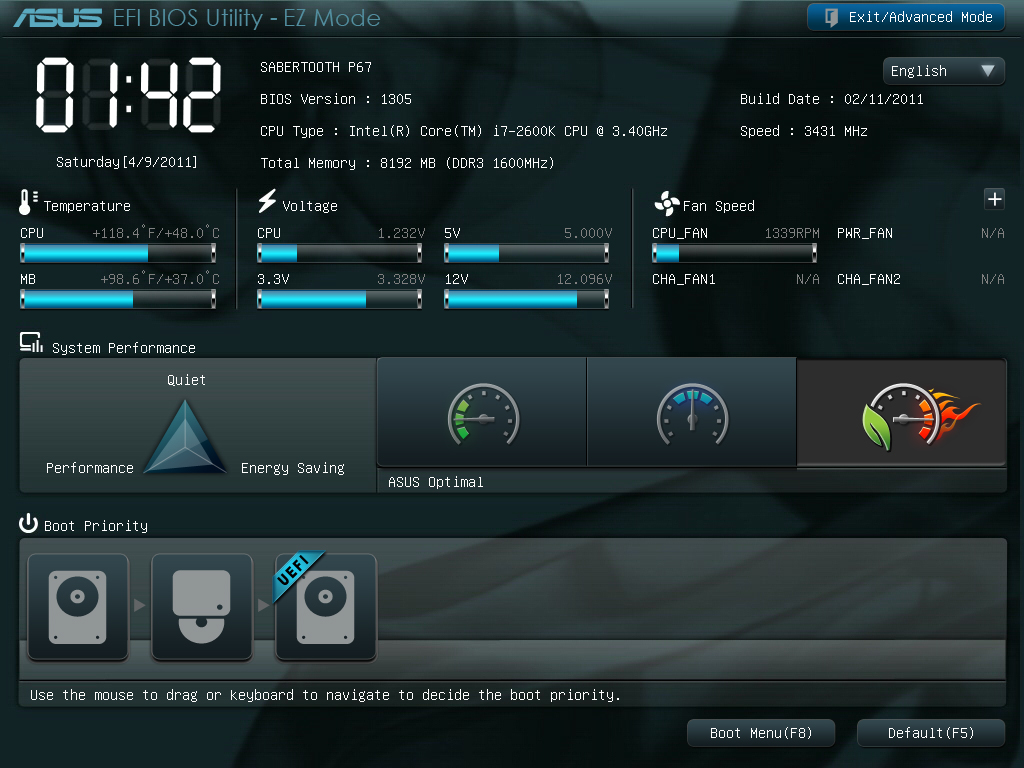
جدا از محیط UEFI، برای استفاده کامل از امکانات
آن باید ویندوز را از شیوه UEFI نصب کنیم،
که لازم است کمی اطلاعات درباره GPT و تفاوت آن با MBR بخوانید :
GPT مخفف عبارت GUID Partition Table به معنی
جدول پارتیشن GUID، استانداردی برای طرحبندی
جدول پارتیشن در دیسک سخت است که از شناسههای
منحصربهفرد سراسری استفاده میکند.
جیپیتی طرحبندی جدیدتر و پیشرفته
تر برای جدول پارتیشن است که به تدریج جایگزین
MBR میشود. MBR از ۳۲ بیت
برای ذخیره آدرسهای بلاک منطقی و اطلاعات
مربوط به اندازه پارتیشنها استفاده میکند.
در دیسکهایی که از سکتورهای ۵۱۲ بایتی
استفاده میکنند، مدخلهای جدول
پارتیشن MBR نهایتاً حجمی با حداکثر
اندازه ۲ ترابایت (۲۴۱ یا ~۲٫۲۰ × ۱۰۱۲ بایت)
را اجازه میدهند و آدرسدهی سکتورهای
بالاتر از آن ممکن نیست. تعدادی
از تولیدکنندگان دیسک سخت،
دیسکهایی با سکتورهای ۴ کیلوبایتی طراحی کردهاند
که این محدودیت را تا حدودی
برداشته و این مقدار را به ۱۶ ترابایت رسانده است.
جیپیتی از ۶۴ بیت برای آدرسهای
بلاک منطقی استفاده میکند
و بنابراین میتوان پارتیشنی با حداکثر
اندازه ۲۶۴−۱ سکتور داشت.
برای دیسکهایی که
از سکتورهای ۵۱۲ بایتی استفاده میکنند،
این مقدار برابر ۹٫۴ زتابایت
(۹٫۴ × ۱۰۲۱ بایت) است.
امروزه اکثر سیستمعاملهای
مدرن از جیپیتی پشتیبانی میکنند.
مانند سیستمعامل مایکروسافت ویندوز،
iOS 10، Free BSD، انواع توزیعهای لینوکس و ...
بیشتر بدانید ...
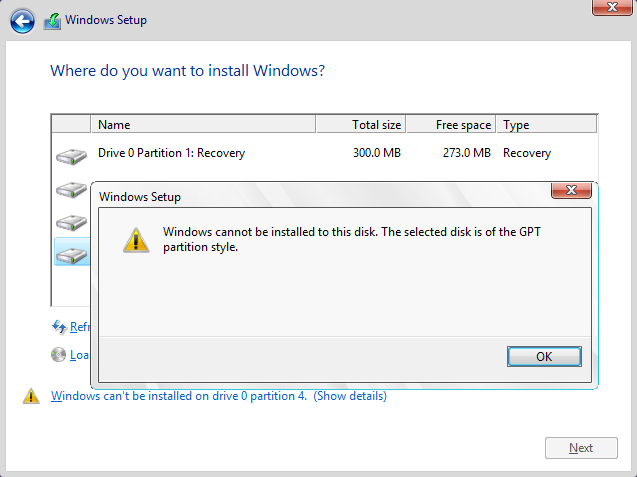
این آموزش مختص کسانی است
که با این ارور مواجه شده اند
و یا با تمایل شخصی
مایل به نصب ویندوز
در حالت UEFI می باشند.
بروزرسانی 94/06/21
امیدوارم تا اینجا در باره UEFI و GPT اطلاعات خوبی فرا گرفته باشید،
در ادامه با آموزش نصب ویندوز در این حالت آشنا می شویم.
موارد مورد نیاز :
1. یک DVD حاوی فایل های UEFI
2. یک لپ تاپ یا کامپیوتر جدید که از UEFI پشتیبانی کند
3. پارتیشن های شما باید
از MBR به GPT تغییر کند
که نیازمند فرمت کردن کلی هارد دیسک است.
(اگر ویندوز شما هم اکنون UEFI است نیازی به فرمت کردن نیست)
نکته : برای نصب ویندوز
از طریق UEFI فقط و فقط ویندوز های 64 بیتی
پشتیبانی می شوند.
تهیه دیسک / فلش مموری
در صورتی که DVD حاوی فایل های
UEFI را ندارید به دو طریق می توانید عمل کنید :
روش اول .
ساخت فلش مموری بوتیبل برای نصب
در حالت UEFI
آموزش بوتیبل کردن فلش مموری برای نصب ویندوز در حالت UEFI و GPT
روش دوم. (پیشنهاد می شود) دانلود ایمیج ویندوز 8.1 نسخه اصلی
که دارای فایل های UEFI بوده و می توانید روی یک DVD رایت کنید.
(فقط 64 بیتی) http://p30download.com/fa/entry/47423
چگونه بفهمیم DVD ما
حاوی فایل های UEFI است ؟
1. وارد فایل های داخل DVD می شویم
2. پوشه EFI را باز می کنیم.
3. درصورتی که دو پوشه
Microsoft و Boot وجود داشت
DVD دارای فایل های UEFI است.
پس از مطمئن شدن برای نصب طبق آموزش زیر عمل می کنیم.
در صورتی که برای اولین بار است که ویندوز
را از طریق UEFI نصب می کنید
لازم است کلیه پارتیشن های خود را حذف کنید.
در صورتی که هارد شما خالی نیست،
ابتدا فایل های خود را به یک هارد اکسترنال موقتاً انتقال دهید.
باز هم تاکید میکنم درصورتی که ویندوز شما
از قبل UEFI است مانند نصب
در شرکت سازنده و...
نیازی به فرمت هارد نیست
از منوی بوت گزینه UEFI را انتخاب کنید.
( اسم جلوی آن می تواند نام DVD درایو و یا نام فلش مموری شما باشد)
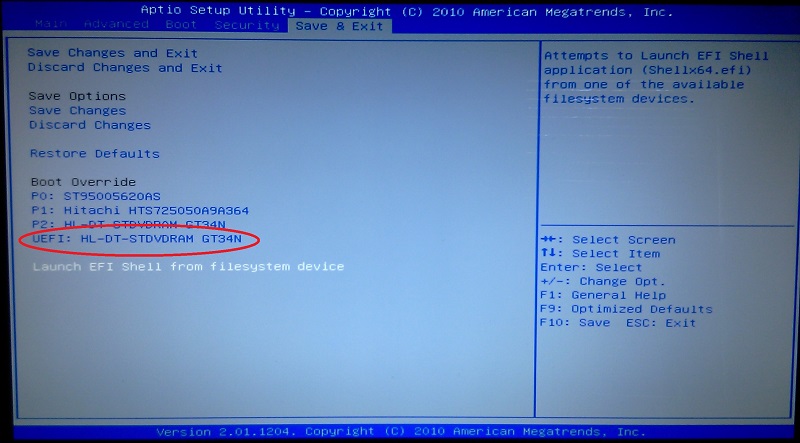
پس از انتخاب، فایل های ویندوز لود شده
و به مراحل ابتدایی نصب ویندوز می رسیم.
نکات مهم :
1 - در صورتی که برای اولین بار است ویندوز
را به حالت UEFI نصب می کنید.
باید کل درایو های خود را پاک کنید.
با پاک کردن درایو ها
کل فایل های شما حذف می شوند،
قبل از نصب ویندوز فایل های
خود را بر روی یک هارد اکسترنال کپی کنید.
2- در غیر اینصورت درایوی که ویندوز
در آن است را انتخاب
(درصورت نیاز فرمت کنید)
و اقدام به نصب کنید.
پس توجه داشته باشید
در صورتی که قبلاً ویندوز شما UEFI بوده است نیازی
به حذف کل پارتیشن ها نیست،
دیسک / فلش مموری که لود شد درایو C
(معمولاً پارتیشن چهارم)
رو انتخاب کرده و اقدام به نصب کنید.
چگونه بفهمیم
ویندوز کنونی UEFI است ؟
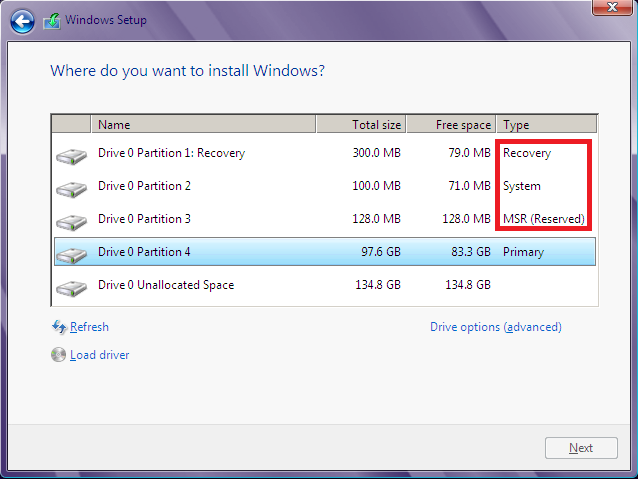
در صورتی که موقع نصب ویندوز
درایو های شما به این صورت بود
ویندوز کنونی شما UEFI است.
1. یک درایو 300 مگابایتی بنام Recovery
2. یک درایو 100 مگابایتی بنام System
3. یک درایو 128 مگابایتی بنام MSR
اگر ویندوز قبلی شما UEFI بود یعنی در صفحه لیست
درایو ها به صورت عکس بالا بود بدون نیاز به حذف پارتیشن ها
میتوانید ویندوز را نصب کنید که پارتیشن
شماره 4 همان درایو C شما است
که دیگر آموزش خاصی ندارد و می توانید
ویندوز را به سادگی نصب کرده و لذت ببرید.
اگر ویندوز
کنونی شما UEFI نیست،
لازم است تا انتها مطلب را بخوانید !
با استفاده از کلید Delete کل پارتیشن های
خود را پاک کنید، تا مانند عکس زیر شود :
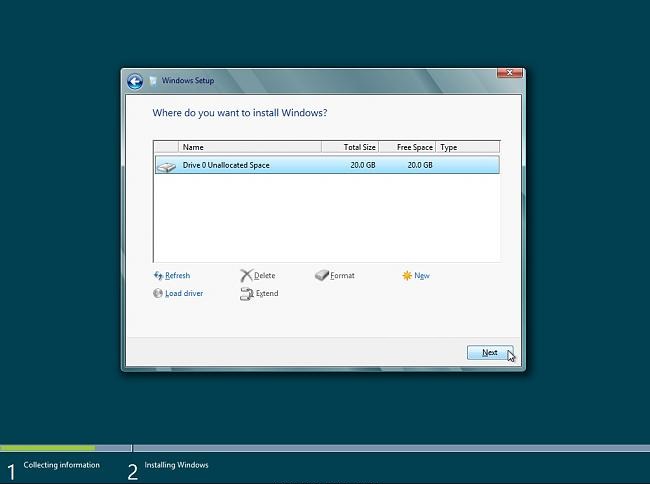
1. بر روی New کلیک کنید.
2. سپس فضایی را برای درایو C انتخاب کنید.
(دلخواه است
مثلاً 100 گیگابایت
معادل 102400 مگابایت)
3. حال 4 پارتیشن ما ایجاد شده اند.
( Recovery - System - MSR - Primery)
4.بقیه درایو ها را نیز به دلخواه پارتیشن بندی کنید.
5. پس از انجام مراحل قبل پارتیشن
چهارم یا همان Primery
را انتخاب و ویندوز شروع به نصب می کند.
امیدوارم لذت برده باشید.
نکته بسیار بسیار مهم :
Recovery, System, MSR رو به هیچ عنوان نباید حذف کنید
مگر اینکه بخواید به حالت عادی برگردید آن هم وقتی امکان پذیر هست
که تمام پارتیشن ها رو دوباره حذف کنید
یا با نرم افزار های جانبی GPT رو به MBR تبدیل کنید.
برای اولین بار به زبان فارسی
کپی فقط با ذکر منبع
نویسنده : كريم شريفي
توجه :
بنده هیچگونه مسئولیتی در قبال
مشکلات بوجود آمده
متقبل نميشوم و ندارم.
برگشت.... ....Read Less
:: بازدید از این مطلب : 3040
|
امتیاز مطلب : 0
|
تعداد امتیازدهندگان : 0
|
مجموع امتیاز : 0


 عضو شوید
 عضویت سریع
 آمار مطالب
 آمار بازدید