نوشته شده توسط : shavour

عکسهای با موضوع

طبیعت از سرتاسر جهان


:: بازدید از این مطلب : 2174
|
امتیاز مطلب : 0
|
تعداد امتیازدهندگان : 0
|
مجموع امتیاز : 0
تاریخ انتشار : چهارشنبه 01 مهر 1394 | نظرات (0)
نوشته شده توسط : shavour

معرفی همسران فوتبالیست های مشهور

که نقش بسیار مهمی

در پیشرفت فوتبالیست هایی مانند

میروسلاو کلوزه و لیونل مسی دارند؛

برای خوانندگان بسیار جالب خواهد بود

1- “سیلویا کلوزه” همسر لهستانی

کلوزه که مانند “میرو کلوزه”

یک لهستانی الاصل بوده

و در آلمان در تاریخ ۲۲ ژوئن ۲۰۰۱ با هم آشنا شدند

و در نهایت در ۳۰ دسامبر ۲۰۰۳ ازدواج می کنند.

سیلویا می گوید؛

از دوران جوانی عاشق میرو کلوزه بوده

و هردو در ۲۵ سالگی با هم ازدواج می کنند.


:: بازدید از این مطلب : 2778
|
امتیاز مطلب : 0
|
تعداد امتیازدهندگان : 0
|
مجموع امتیاز : 0
تاریخ انتشار : چهارشنبه 01 مهر 1394 | نظرات (0)
نوشته شده توسط : shavour


شما هم از اس ام اس های تبلیغاتی همراه اول و ایرانسل خسته شده اید؟

روش های آسان و سریع قطع

پیامک های تبلیغاتی ایرانسل و همراه اول را در وبلاگ ما  می خوانید.


برخی از پیامک های تبلیغاتی

که در ساعات پایانی شبانه روز به گوشی ها

ارسال می شوند اغلب حاوی مطالبی غیرواقعی

و با محتوای جعلی می باشند،وبیشتر مزاحمت

ایجاد می کنند تا اطلاع رسانی و تبلیغات.

برخی از این پیامک ها نیز با ارائه اطلاعات نادرست

ما را ترغیب می کنند که در مسابقات پیامکی شرکت کنیم

که اینگونه پیامک ها می توانند

سرقت اطلاعات مالی و شخصی ما

را نیز به همراه د اشته باشند.


حال با وجود راه حل های ارائه شده از طرف

اپراتورهای تلفن همراه می توانید


از مزاحمت sms های تبلیغاتی خلاص شوید.


روش قطع پيامك تبليغاتي همراه اول و ايرانسل


معاون نظارت و اعمال مقررات رگولاتوری
اعلام کرد مشترکان تلفن همراه اول درصورت
عدم تمایل به دریافت پیامک های تبلیغاتی می توانند لغو ارسال آن را تقاضا کنند.
با پیگیری رگولاتوری و به منظور پایه ریزی ساز
و کار دائمی در زمینه ارسال پیامک تبلیغاتی
 با رضایت مشتری،
سامانه ای در اپراتورها طراحی شده است
که براساس آن مشترکان همراه اول درصورت عدم تمایل به دریافت
 
پیامک تبلیغاتی عدد «۱» را به شماره ۸۹۹۹ ارسال کنند
و یا با شماره گیری دستوری *۸۹۹۹# دریافت
تبلیغات را لغو کنند همچنین
می توانند با مرکز اطلاع رسانی ۹۹۹۰ تماس گرفته
و درخواست خود را ابراز کنند.
اگر مشترکی تمایل داشت مجدداً پیامک
تبلیغاتی دریافت کند می تواند
با ارسال عدد «۲» به شماره ۸۹۹۹ نسبت
به فعال سازی آن اقدام کند.


و ميرسيم به همراه دوم يعني ايرانسل
 
معاون نظارت و اعمال مقررات سازمان
تنظیم مقررات و ارتباطات رادیوئی
درباره مشترکان اپراتور دوم تلفن
همراه (ایرانسل) اظهار کرد:
در حال حاضر مشترکان ایرانسل
صرفاً پیام های اطلاع رسانی
خدمات و سرویس های این اپراتور را دریافت می کنند
که درصورت عدم تمایل به دریافت آن نیز می توانند
عدد «۲» را به شماره ۵۰۰۵ ارسال کنند
تا این سرویس برای آن ها لغو شود.
هزینه ارسال پیامک به این شماره رایگان است.
همچنین  می توانند از طریق خط ایرانسل خود
با شماره ۷۰۰ تماس گرفته
و پس از برقراری ارتباط با اپراتور درخواست
خود را مبنی بر عدم دریافت پیامک های تبلیغاتی ابراز نمایند.
طرح سامانه 8282 ایرانسل:
زمانیکه یکی از طرحهای
پیامکی 8282 ایرانسل را فعال کرده اید ،
این پیامکها از اعتبار شما کم می کند،
برای غیر فعال کردن این پیامک ها مراحل زیر را اجرا کنید.
1-با خط خود یک پیامک
به ۱۳۰ فرستاده تا رمز ورود
به ویترین ایرانسل به شما ارسال شود.
2-به سایت ویترین ایرانسل
رفته (Vitrin.irancell.ir) و در بالای
سایت گزینه ورود به سیستم را بزنید.
3- در بخش شناسه شماره موبایل
خود را به صورت ********9893 وارد نمایید
و در بخش رمز عبور دریافتی توسط پیامک را وارد نمایید.
2-در مرحله آخر به “
سرویس مبتنی بر پیام کوتاه”
رفته و در قسمت “
شارژ خودکار- بسته های من”
 همه طرحهایی که فعال کرده اید لغو اشتراک کنید.
طرح سامانه 8686 ایرانسل:
و اگر هم از شماره 8686 ایرانسل پیامکی
دریافت می کنید،
عبارت laghv pishvaz  یا
laghv را به  شماره 8686 ارسال کنید
موفق و مؤيد باشيد.


:: بازدید از این مطلب : 1635
|
امتیاز مطلب : 0
|
تعداد امتیازدهندگان : 0
|
مجموع امتیاز : 0
تاریخ انتشار : دوشنبه 30 شهریور 1394 | نظرات (0)
نوشته شده توسط : shavour

Symbian AND Android

دانلود نرم افزار واتس آپ بروز از خود سايت

whatsapp

DOWNLOAD


:: بازدید از این مطلب : 1292
|
امتیاز مطلب : 0
|
تعداد امتیازدهندگان : 0
|
مجموع امتیاز : 0
تاریخ انتشار : دوشنبه 30 شهریور 1394 | نظرات (0)
نوشته شده توسط : shavour

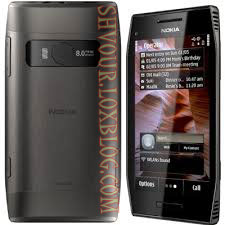
دانلود فیرم ور جدید X7-00 ورژن (111.30.0609)(RM-707)(Belle)*فارسی*

(دانلود از سرور مستقیم)

با تشکر از MaKenZi عزیز


از لینک‌های زیر به نسبت رنگ دانلود کنید.

بین MEA7 و MEA9 و MEA10 تفاوتی وجود ندارد، تنها به نسبت رنگ گوشی
از بین پروداکت کدهای زیر یکی را انتخاب کنید و فایل‌ها را دانلود نمائید.

بعد از دانلود فایل‌ها حتما نام آن‌ها را با نام نمایش داده شده در این جا مطابقت بدهید
و در صورتی که در ابتدای اسامی فایل‌ها تعدادی حرف و یا عدد اضافی بود، حتما از اسم فایل حذف کنید.

ادامه موضوع در ادامه مطلب


:: بازدید از این مطلب : 1433
|
امتیاز مطلب : 0
|
تعداد امتیازدهندگان : 0
|
مجموع امتیاز : 0
تاریخ انتشار : یکشنبه 29 شهریور 1394 | نظرات (0)
نوشته شده توسط : shavour


این فلش های کنار شورت کات‏ها

توی ویندوز بعضی وقتها خیلی اعصاب خرد کن میشه،

مثل وقتی که آیکون های شورت کارت‏ها

رو عوض میکنی و یه آیکون خوشکل

میزاری اونوقته که به شدت

این فلش ها میره رو اعصاب آدم
همین مشکل رو داشتم یه سرچی

توی گوگل کردم و راه حل حذفش از رجستری رو پیدا کردم


فقط دو نکته :

1. رجیستری همون قلب ویندوزه؛

پس با قلب ویندوز با احتیاط برخورد کنید؛

به چیزایی که نمی دونید دست نزنید

2. از قلب ویندوز نترسید؛ شلوغ هست،

گنگ هست؛ اما بسیار آسونه

نکته مهم:

حتما قبل از حذف کلید هاتون ازشون

یه کپی داشته باشید

تا در صورت بروز مشکل بتونید

برشون گردونید سرجای اصلی

و مشکلتون رو رفع کنید
روش خروجی گرفتن از رجیستری بسیار آسونه،

روی کلید مورد نظر کلید میکنید و از منوی فایل

گزینه Export رو انتخاب میکنید،

در آخر کلید مورد نظر رو با نام دلخواه ذخیره میکنید


:: بازدید از این مطلب : 1117
|
امتیاز مطلب : 0
|
تعداد امتیازدهندگان : 0
|
مجموع امتیاز : 0
تاریخ انتشار : پنج‌شنبه 26 شهریور 1394 | نظرات (0)
نوشته شده توسط : shavour


یک پروسه طولانی داره

1. سی دی ویندوز رو داخل دستگاه بگذارید و بعد از بوت شدن وارد repair شوید

عکس: پنجره نصب ویندوز


:: بازدید از این مطلب : 2206
|
امتیاز مطلب : 0
|
تعداد امتیازدهندگان : 0
|
مجموع امتیاز : 0
تاریخ انتشار : جمعه 20 شهریور 1394 | نظرات (0)
نوشته شده توسط : shavour


این یکی از ترفندهای جالب ویندوز XP است

و در واقع روشی جالب جهت نفوذ به ویندوزXP است

اگر پسورد کامپیوترتان را فراموش کرده باشید

یکی از مشکلات ویندوز xp راه نفوذ

به آن در صورت فراموش کردن password می باشد .

همانطور که همه شما می دانید xp امکان

جالب switch user را دارد که می توان

محیط را برای کار user های مختلف فراهم کرد .

حالا اگر شما این password را فراموش کنید چاره چیست؟

در این حالت چند راه نفوذ هست

و آن این است که در هنگام ظاهر شدن منوی کاربران در ابتدا ،

دو بار کلیدهای ALT+CTRL+ DELETE را فشار دهید

سپس در قسمت نام کلمه administrator را تایپ کرده

و قسمت password را خالی بگذارید

و Ok را بزنید در این حال وارد سیستم می شوید.

حال اگر در هنگام نصب

ویندوز Xp برای Admin پسورد گذاشته باشند چه کار کنیم؟

برای این کار قبل یا هنگام بالا آمدن

ویندوز کلید F۸ را زده سپس بسته

به نوع نیاز خود یکی از گزینه های Safe Mode را انتخاب کنید.

بعد از وارد شدن به ویندوز در منو Start کلیک کنید

سپس گزینه RUN را انتخاب کرده و در جایی خالی

عبارت Control userpasswords۲ را تایپ کنید.

پنجره باز شده دارای ۲ TAB

به نام های Users & Advanced می باشد. TAB Users

را انتخاب کرده و تیک گزینه:

User must enter a username and password to use this computer را بردارید.

با برداشتن تیک این گزینه دیگر هنگام

ورود به ویندوز از شما پسورد گرفته نمی شود.

حالا با استفاده از گزینه Add می توان نام کاربری

را به آن اضافه و با استفاده از گزینه Remove می توان

نام کاربری را حذف کرد همچنین با استفاده

از گزینه Properties می توان میزان دسترسی

کاربران به ویندوز را تعیین کرد.

پاک کردن پسورد کامپیوتر (پسورد اصلی سخت افزار )

یکی از بزرگترین مشکلاتی که کاربران با آن روبرو هستند

مشکل فراموش کردن پسورد BIOS کامپیوتر است.

چرا که با این کار دیگر امکان ورود به کامپیوتر را نخواهند داشت.

معمولأ برای رفع این مشکل درآوردن باتری ساعت

از روی مادربورد پیشنهاد میشود.

اما این کار همیشه و هرجا قابل انجام نیست.

چرا که ممکن است سیستم شخصی

شما نباشد یا حتی دستگاه یک لپتاپ باشد.

اما با استفاده از این روش شما به سادگی

و تنها با تایپ یک دستور ساده

پسورد ذخیره شده روی BIOS را کلأ محو میکنید!
برای این کار:
شما ابتدا نیاز به یک سی دی Bootable دارید.

این نوع سی دی در هر مکانی یافت میشود.

سی دی نصب ویندوز شما

هم احتمال بسیار زیاد Bootable است.
همچنین میتوانید خودتان یک فلاپی بوتیبل بسازید.

مهم این است که شما به نوعی وارد خط فرمان شوید.
همچنین اگر DOS دارید میتوانید

از آن استفاده کنید.
پس از ورود به خط فرمان با استفاده

از هر یک از طرق بالا کافی است

دستورات زیر را با دقت وارد نمایید:
کد:
 DEBUG O ۷۰ ۷۱ O ۷۱ ۷۲ O ۷۲ ۷۳ Q دقت کنید

بعد از وارد کردن هر خط دکمه Enter را بزنید ،

سپس خط بعدی را وارد کرده

و مجدد Enter بزنید تا به خط پایان برسید.
اکنون پس از وارد کردن آخرین خط کار تمام است

و شما میتوانید مطمئن

باشید پسورد BIOS شما پاک شده است.
حال سیستم را Reset کنید و مشاهده کنید

که دیگر پس از ورود به سیستم

از شما پسوردی خواسته نمیشود.
اگر account به صورت limited و guest نباشه.
۱) میتونین از ریجستری ویندوز استفاده کنین:
به کلید زیر برید:
 HKEY_LOCAL_

MACHINESoftwareMicrosoft

Windows

NTCurrentVersion

Winlogon

SpecialAccount

UserList

تو قسمت راست داده هایی

با نامهای VUSR_ و IUSR_(IUSR_ برای administrator و VUSR_ برای یوزر های دیگه است) وجود دارد آنها را پاک کرده و دوباره عین همونا رو بسازید.با این کار موقع عوض کردن پسورد دیگه پسورد قبلی(current password) ویندوز رو ازتون نمی خواد و شما میتونین پسورد جدید خودتونو وارد کنین. اگه میخواین ببینین چی شده میتونین یه یار logoff کنین و دوباره برین تو ویندوز.
۲) روش دیگه اینکه که وارد Command prompt میشین.(از قسمت Run تایپ میکنین cmd ) بعد توش مینویسین :
 Net User Username Newpasswors بعد به جای Username نام account خودتون و به جای Newpassword پسورد جدید خودتون رو مینویسین حالا اینتر رو بزنید.اگه چنین پیغامی اومد یعنی پسورد ویندوز حالا عوض شده: The command
 completed successfuly نکته: اگه نام User خودتونو بلد نیستید میتونین از تو درایوی که ویندوز توش نصبه بعد برید تو پوشهDucuments and Setting نام فولدرهایی که اونجا می بینین نام User های شما است.
۳) روش سوم اینه که اگه Administrator ویندوز پسورد نداشته باشه وقتی منوی کاربران ظاهر میشه (همون صفحه Welcome خودمون) دو بار کلید های Ctrl+Alt+Del رو فشار بدین و توی کادری که ظاهر میشه تو قسمت نام بنوسیسن administrator و پسورد رو خالی بذارید و ok تا وارد یوزر administrator ویندوز خودتون پشین حالا میتونین با کمک روش ۱ یا۲ پسورد یوزری را که فراموش کردین یا عوض شده عوض کنین.
۴) اگه administrator ویندوز هم پسورد داشت ناراحت نباشین میشه راحت پسور اونو هم شکست اما حالا باید ویندوز را در حالت Safe mode اجرا کنید.بدین صورت که قبل از بالا آمدن ویندوز کلید F۸ رو فشار بدین و بعد Safe mode رو انتخاب کنید. بعد از این که رفتین تو ویندوز حالا تو Run تایپ کنید :
 control userpassword۲ پنجره ای باز میشه که تو تب Users و Advance رو دارهUser رو انتخاب کنید و تیک گزینه User must enter a username and password to usethiscomputer
رو بردارید.با برداشتن تیک این گزینه دیگه وقت وارد شدن به ویندوز ازتون پسورد نمیخواد. حتی میتونین با استفاده ازadd و remove نام کاربری جدیدی درست کنید و یا کاربر قبلی رو پاک کنید از گزینه properties هم میتونین برای تعیین میزان دسترسی کاربران به ویندوز استفاده کرد.


:: بازدید از این مطلب : 1065
|
امتیاز مطلب : 0
|
تعداد امتیازدهندگان : 0
|
مجموع امتیاز : 0
تاریخ انتشار : جمعه 20 شهریور 1394 | نظرات (0)
نوشته شده توسط : shavour


آموزش بوتیبل کردن فلش مموری در حالت UEFI و GPT برای نصب ویندوز

در صورتی که به هر دلیلی امکان استفاده از DVD ویندوز

برای نصب در حالت UEFI و GPT برای شما میسر نیست،

شما می توانید به راحتی توسط فلش مموری خود اقدام به نصب ویندوز کنید.

نصب ویندوز با فلش مموری سرعت بالاتری نسبت به DVD دارد.


این آموزش تنها برای کسانی است

که میخواهند از این روش استفاده کنند :


آموزش نصب ویندوز در حالت UEFI و GPT برای کامپیوتر و لپ تاپ


چه چیزی لازم داریم ؟

1. یک عدد فلش مموری 4 گیگابایت به بالا

2. دانلود نرم افزار Rufus با حجم کمتر از 1 مگابایت دریافت


توجه داشته باشید :

Rufus مدام آپدیت می شود و امکانات جدیدی به آن اضافه می شود.

به همین خاطر امکان ویرایش پست با هر آپدیت امکان پذیر نیست.

این آموزش بر اساس نسخه 1.4.12 که لینک آن در بالا قرار گرفته است نوشته شده است.


خوانندگان گرامی :

(قابل توجه کاربران انجمن سافت 98)

درصورتی که می خواهید این مطلب رو در وبلاگ

و یا سایت خودتون قرار بدید لطفاً نام نویسنده فراموش نکنید. با تشکر


شیوه انجام کار :

1. نرم افزار Rufus را باز کنید (نسخه 1.4.12).
2. به ترتیب مراحل زیر را انجام دهید :
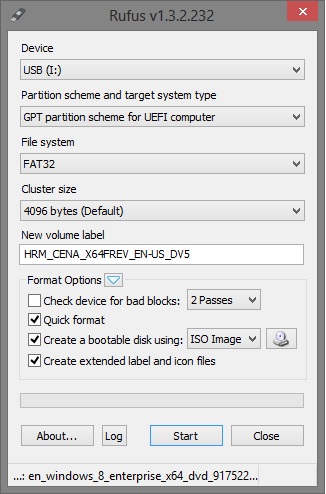
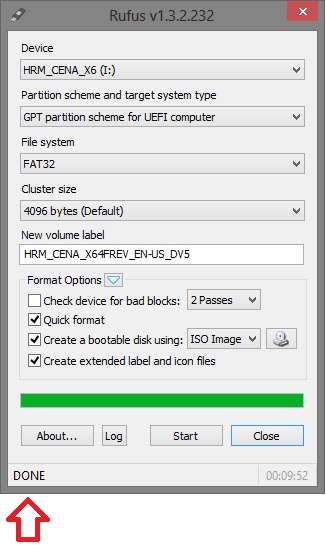
در بخش Device فلش مموری مورد نظر را انتخاب کنید.
در بخش Format Options با استفاده از کلید یک فایل
ایمیج ISO از ویندوزی که می خواهید نصب کنید را انتخاب کنید.
در بخش Partition scheme and target system type گزینه
GPT partition scheme for UEFI computer را انتخاب کنید.
در بخش File system گزینه FAT32

در بخش Cluster size گزینه Default را انتخاب کنید.

در بخش Format Options تیک گزینه Quick format را بزنید.
در بخش Format Options تیک کزینه Create extended label and icon files را بزنید.
3. وقتی آماده بودید روی گزینه Start کلیک کنید.

صفحه اصلی نرم افزار بوتیبل کردن فلش مموری Rufus


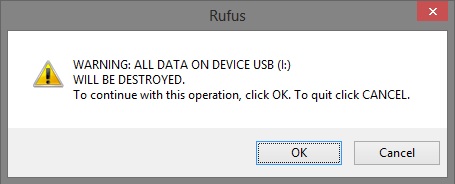
4. با پیغام زیر مواجه می شوید که آیا می خواهید عاملیات فرمت را انجام دهید.

با فرمت کردن کلیه اطلاعات داخل فلش مموری حذف خواهد شد.

تایید فرمت فلش مموری در نرم افزار RUFUS بوتیبل کردن فلش مموری


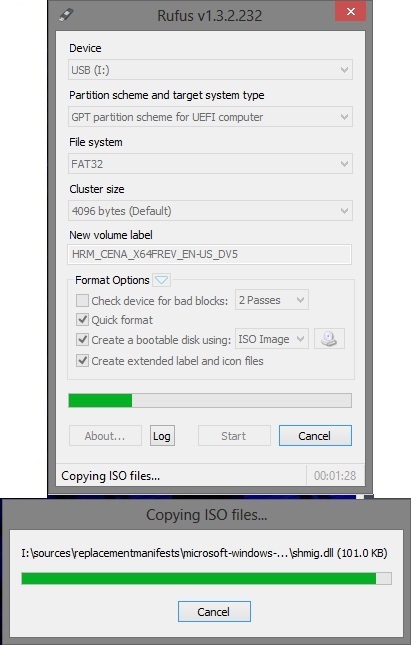
5. منتظر شوید که عملیات فرمت و کپی کردن فایل های ویندوز انجام شود.

عملیات بوتیبل کردن فلش مموری با برنامه RUFUS

6. در صورتی که عبارت DONE را در پایین صفحه دیدید. عملیات موفقیت آمیز بوده است.

پایان عملیات بوتیبل کردن فلش مموری با Rufus


ویندوزی

که داری UEFI باشد را ندارم،

چکار کنم ؟

(ویرایش 21 شهريور 94)


روش 1. دانلود ویندوزی که UEFI دارد.

نمونه ای که خودم استفاده میکنم و خیلی هم ازش راضیم !

لینک زیر هستش برای نصب حتی

در حالت غیر UEFI هم به شما پیشنهاد میکنم استفاده کنید.

بدون بوتیبل کردن فلش مموری تنها با رایت کردن
این ویندوز (بدون هچگونه دستکاری)
میتونید ازش استفاده کنید و لذت ببرید
 (توجه داشته باشید باید ویندوز 64 بیتی رو دانلود کنید،
UEFI تنها از ویندوز های 64 بیتی پشتیبانی می کند)


روش 2. برای آسودگی فایل های UEFI

را از ایمیج های سالم استخراج کرده ام.


- مراحل بالا را انجام بدید

- فایل های مناسب با ویندوز خودتون رو دانلود کنید

- از فشرده خارج کرده و سپس مستقیماً

بدون هیچ تغییری فایل ها را درون فلش مموری خود کپی کنید.


9.5 مگابایت ویندوز 10
  10 مگابایت برای ویندوز 8.1

14 مگابایت برای ویندوز 7


لینک MediaFire

برای ویندوز 10
 (توجه داشته باشید ویندوز 10 خودش فایل ها

رو داره این فایل بخاطر درخواست دوستان قرار گرفت)
برای ویندوز 8.1
برای ویندوز 7


توجه داشته باشید این آموزش تنها برای کسانی است

که میخواهند از این روش استفاده کنند :

آموزش نصب ویندوز در حالت UEFI و GPT برای کامپیوتر و لپ تاپ


Read More...                                                                                                               ...ادامه مطلب


:: بازدید از این مطلب : 3026
|
امتیاز مطلب : 0
|
تعداد امتیازدهندگان : 0
|
مجموع امتیاز : 0
تاریخ انتشار : جمعه 20 شهریور 1394 | نظرات (0)
نوشته شده توسط : shavour

ویندوز ۷ یکی از کاملترین ویندوزهای ارائه شده

توسط شرکت عظیم مایکروسافت است که برخی

از کاربران آن را نسخه ی کامل شده ی ویندوز ویستا می دانند .

یکی از بهترین نگارشهای این ویندوز نسخه Ultimate می باشد

که کاربران زیادی از این نسخه استفاده می کنند .

سایت دانلود ها این ویندوز را به همران آخرین آپدیت آماده دانلود کرده است

در این نسخه تمامی Hotfix های ویندوز تا تاریخ ۱۶.۱۱.۲۰۱۴،

اینترنت اکسپلورر ۱۰ (IE 11)، درایورهای مربوط به USB3،

درایورهای مربوط به کارت های شبکه، درایورهای تمامی وایرلس ها،

اضافه شدن کلید نصب به طور خودکار برای فعال سازی

ویندوز به صورت پیش فرض گنجانده شده است. 

این ویندوز به صورت کاملا اورجینال آماده شده است

و برای اکتیو کردن آن می بایست از نرم افزارهای گذاشته شده در ادامه مطلب استفاده کنید .


| دانلود ویندوز ۷ ، آپدیت شده ماه November 2014 |


براي دانلود روي تب ادامه مطلب كليك كنيد


:: بازدید از این مطلب : 1173
|
امتیاز مطلب : 0
|
تعداد امتیازدهندگان : 0
|
مجموع امتیاز : 0
تاریخ انتشار : چهارشنبه 18 شهریور 1394 | نظرات (0)

💬 نظرات کاربران
💬ثبت نام کاربران
💬ورود کاربران